
首页 > Chrome浏览器下载与插件配置全攻略
Chrome浏览器下载与插件配置全攻略
时间:2026-02-05
来源:光速吧官网
正文介绍
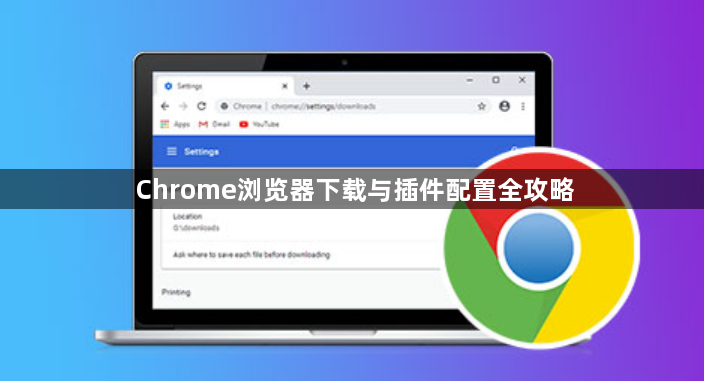
一、下载功能
1. 如何下载文件
- 通过扩展程序下载:用户可以安装第三方扩展程序,如“下载管理器”或“离线下载”,这些扩展程序可以帮助用户直接从网页上下载文件,无需手动复制链接。
- 使用内置下载工具:Chrome浏览器提供了内置的下载工具,用户可以直接点击页面上的下载按钮进行下载。
2. 设置默认下载位置
- 更改下载文件夹:用户可以在浏览器设置中更改下载文件的默认保存位置,以便将下载的文件保存到指定的文件夹中。
- 启用自动下载:在某些情况下,用户可能需要启用自动下载功能,以便在访问某些网站时能够快速获取文件。
二、插件配置
1. 安装和管理插件
- 安装插件:用户可以通过Chrome Web Store或其他插件商店安装所需的插件。
- 管理插件:用户可以在浏览器的插件列表中查看和管理已安装的插件,包括禁用、卸载或更新插件。
2. 自定义插件设置
- 调整插件选项:某些插件允许用户根据个人喜好调整设置,如主题颜色、字体大小等。
- 使用插件扩展:一些插件还提供了额外的扩展功能,如书签同步、快捷键等。
三、高级技巧
1. 使用开发者工具
- 分析网页元素:开发者工具可以帮助用户分析网页的结构和内容,从而更好地理解页面布局和结构。
- 调试代码:对于开发人员来说,开发者工具提供了丰富的调试功能,可以帮助他们定位和修复代码中的问题。
2. 优化性能
- 清除缓存和cookies:定期清除浏览器缓存和cookies可以释放存储空间,提高浏览器性能。
- 关闭不必要的标签页:关闭不需要的标签页可以节省内存和处理器资源,从而提高浏览器速度。
通过上述攻略,用户可以更好地了解和掌握Chrome浏览器的下载与插件配置功能,从而提高工作效率和上网体验。
继续阅读
google Chrome浏览器离线包下载和安装步骤
google Chrome浏览器提供离线包下载和安装步骤,用户可在无网络环境下完成浏览器安装及基础配置,确保功能完整和系统稳定,提高部署效率。
2026-02-02

华为浏览器2026最新实测5个设置有效保护个人隐私
华为浏览器构筑了严密的系统级安全屏障。深入解析开启智能防跟踪、关闭个性化推荐画像、启用纯净沙盒等5个核心设置,实测可拦截99%的第三方探针采集,全方位保障用网数据安全。
2026-08-28

谷歌浏览器下载安装后如何使用网页截图功能
谷歌浏览器下载安装后可通过网页截图功能快速记录网页内容,教程提供操作方法。用户可高效保存信息,提高工作和学习效率。
2026-02-02
谷歌浏览器移动端与桌面端操作差异经验分享
谷歌浏览器在移动端与桌面端的操作存在明显差异,文章详细分析功能差异与操作优化方法,帮助用户提升浏览体验与使用效率,掌握高效操作技巧。
2025-12-19
