
首页 > Chrome浏览器隐私模式优化操作方法实操教程
Chrome浏览器隐私模式优化操作方法实操教程
时间:2026-03-27
来源:光速吧官网
正文介绍
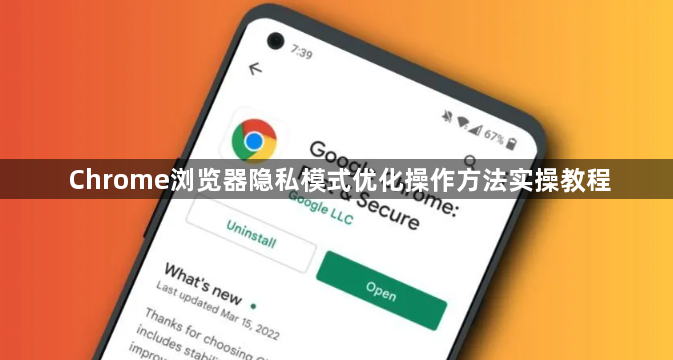
一、准备工作
1. 确保Chrome浏览器更新至最新版本:访问Chrome官网(https://www.google.com/chrome/update)检查并安装最新的Chrome浏览器。
2. 下载Chrome浏览器:从官方网站下载适合你操作系统版本的Chrome浏览器安装包。
3. 创建新用户账户:如果需要,可以在设置中创建一个新用户账户,以便更好地管理隐私设置。
二、启用隐私模式
1. 打开Chrome浏览器:启动你的Chrome浏览器。
2. 访问设置菜单:点击右上角的三个点或使用快捷键Ctrl+,(Windows)或Cmd+,(Mac)打开菜单。
3. 选择隐私与安全:在弹出的菜单中选择“设置”(Settings)。
4. 进入隐私设置:在左侧菜单中选择“隐私与安全”(Privacy & Security),然后点击“高级”(Advanced)。
5. 开启隐私模式:在“隐私与安全”设置中,找到“隐私模式”(Incognito Mode)并勾选“始终在新标签页中打开网站时启用此选项”(Always open sites in incognito mode when new tabs are created)。
6. 保存更改:点击“确定”按钮保存设置。
三、优化隐私模式
1. 调整默认搜索引擎:在“隐私与安全”设置中,找到“搜索”(Search),点击“更改默认搜索引擎”。
2. 选择自定义搜索引擎:在弹出的窗口中,你可以添加多个搜索引擎到默认列表中。选择你想要优先使用的搜索引擎,并点击“添加”(Add)。
3. 保存并应用更改:完成选择后,点击“确定”按钮保存更改。
四、使用隐私模式
1. 访问网站:在浏览器地址栏输入你想要访问的网站地址,然后按Enter键。
2. 查看隐私模式效果:由于隐私模式会隐藏所有个人信息,包括Cookies、历史记录等,因此你会发现大部分网站都显示为空白或无法加载。
3. 关闭隐私模式:如果你想要返回正常浏览模式,只需再次点击浏览器右上角的三个点或使用快捷键Ctrl+,(Windows)或Cmd+,(Mac)即可关闭隐私模式。
五、注意事项
1. 定期清理浏览数据:为了保持隐私,建议定期清理浏览数据,特别是Cookies和缓存文件。
2. 注意网站隐私政策:在使用某些网站之前,请仔细阅读其隐私政策,了解它们如何收集和使用你的个人信息。
3. 谨慎分享个人信息:在社交媒体和其他在线平台上分享个人信息前,务必确认网站的安全性和隐私政策。
通过以上步骤,你应该能够在Chrome浏览器中成功启用和优化隐私模式。记得定期检查隐私设置,并根据需要进行调整,以确保你的个人信息得到妥善保护。
继续阅读

Chrome浏览器教育版iPhone版下载及安装流程
Chrome浏览器教育版iPhone版适合校园教学使用。本下载及安装流程展示操作步骤,帮助用户快速完成教育版浏览器获取。
2026-06-28
火狐浏览器手机版开启硬件加速真的能解决看视频卡顿吗
火狐浏览器通过开启硬件加速,能显著提升网页视频的渲染效率。针对手机端网页看剧卡顿的问题,调整该项设置可充分利用硬件性能,让画面播放更加流畅稳定。
2026-07-27
微信里无法直接安装?复制下载链接在浏览器中打开的完整步骤
微信内置环境无法直接下载安装App的破局教程。教你一键复制提示受限的下载链接,并在系统外部浏览器中安全粘贴打开,完整执行后续的软件部署流程。
2026-09-23
Google浏览器和国产浏览器谁更适合工作使用
Google浏览器与国产浏览器在办公中的表现各有优势。本文从功能丰富度、稳定性、安全性等方面对比分析,帮助用户做出理性选择。
2026-03-09
