
首页 > Google浏览器扩展插件冲突如何解决
Google浏览器扩展插件冲突如何解决
时间:2025-11-29
来源:光速吧官网
正文介绍
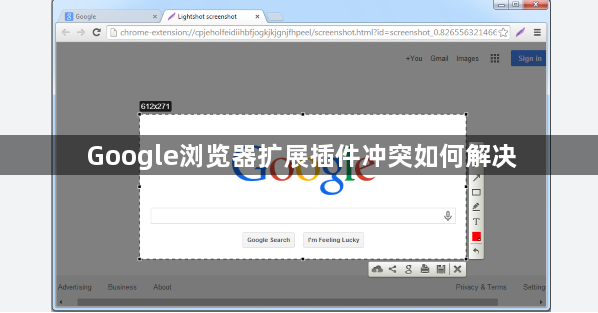
1. 检查已安装的扩展插件:打开Google浏览器,点击菜单按钮(三个垂直点),选择“扩展程序”,然后点击“管理扩展程序”。在这里,您可以查看已安装的所有扩展插件,并尝试禁用或卸载冲突的插件。
2. 更新扩展插件:确保您的浏览器和扩展插件都是最新版本。有时,旧版本的扩展插件可能与新版本的浏览器不兼容,导致冲突。在Chrome浏览器中,您可以通过点击菜单按钮,选择“帮助”>“关于Google Chrome”来查看版本信息,然后前往官方网站下载并安装最新版本的扩展插件。
3. 使用开发者模式:如果您在使用开发者模式,可以尝试禁用扩展插件。在Chrome浏览器中,点击右上角的三个垂直点,选择“更多工具”,然后点击“开发者工具”。在“设置”选项卡中,关闭“启用扩展插件”开关,然后重新加载页面以查看是否解决了冲突。
4. 清除缓存和Cookies:有时候,浏览器缓存和Cookies可能导致扩展插件冲突。您可以尝试清除缓存和Cookies,然后再次尝试安装或更新扩展插件。在Chrome浏览器中,点击右上角的三个垂直点,选择“更多工具”,然后点击“清除浏览数据”。在“高级设置”选项卡中,勾选“cookies和site data”复选框,然后点击“清除数据”。
5. 重新安装扩展插件:如果以上方法都无法解决问题,您可以尝试卸载当前的扩展插件,然后重新安装一个没有冲突的扩展插件。在Chrome浏览器中,点击右上角的三个垂直点,选择“更多工具”,然后点击“扩展程序”。在扩展列表中,找到有问题的扩展插件,然后右键点击并选择“卸载”。等待一段时间后,重新打开浏览器,然后点击“添加至扩展程序”来安装新的扩展插件。
6. 联系技术支持:如果以上方法都无法解决问题,您可以考虑联系Google浏览器的技术支持。他们可能会为您提供更专业的解决方案。
继续阅读

谷歌浏览器下载包安全使用与校验操作教程
谷歌浏览器提供下载包安全使用与校验操作教程,指导用户验证安装文件完整性并规范操作,确保浏览器安装安全可靠。
2026-06-28
google浏览器官方下载和快速安装流程
Google浏览器官方下载后提供快速安装流程,用户可轻松完成下载、安装及初始配置,快速使用浏览器核心功能。
2026-01-17

华为浏览器2026最新实测5个设置有效保护个人隐私
华为浏览器构筑了严密的系统级安全屏障。深入解析开启智能防跟踪、关闭个性化推荐画像、启用纯净沙盒等5个核心设置,实测可拦截99%的第三方探针采集,全方位保障用网数据安全。
2026-08-28
网页字太小看得很吃力?一分钟学会调整浏览器字体大小
网页默认字号偏小容易造成视觉疲劳与阅读障碍。教你使用Ctrl+滚轮实现毫秒级局部缩放,并在外观设置中永久调整最小字体基准与排版比例;1分钟轻松优化全局阅读视野,让文字清晰舒展,全面提升浏览舒适度。
2026-09-04
