
首页 > google Chrome浏览器夜间模式省电与护眼设置
google Chrome浏览器夜间模式省电与护眼设置
时间:2026-07-02
来源:光速吧官网
正文介绍
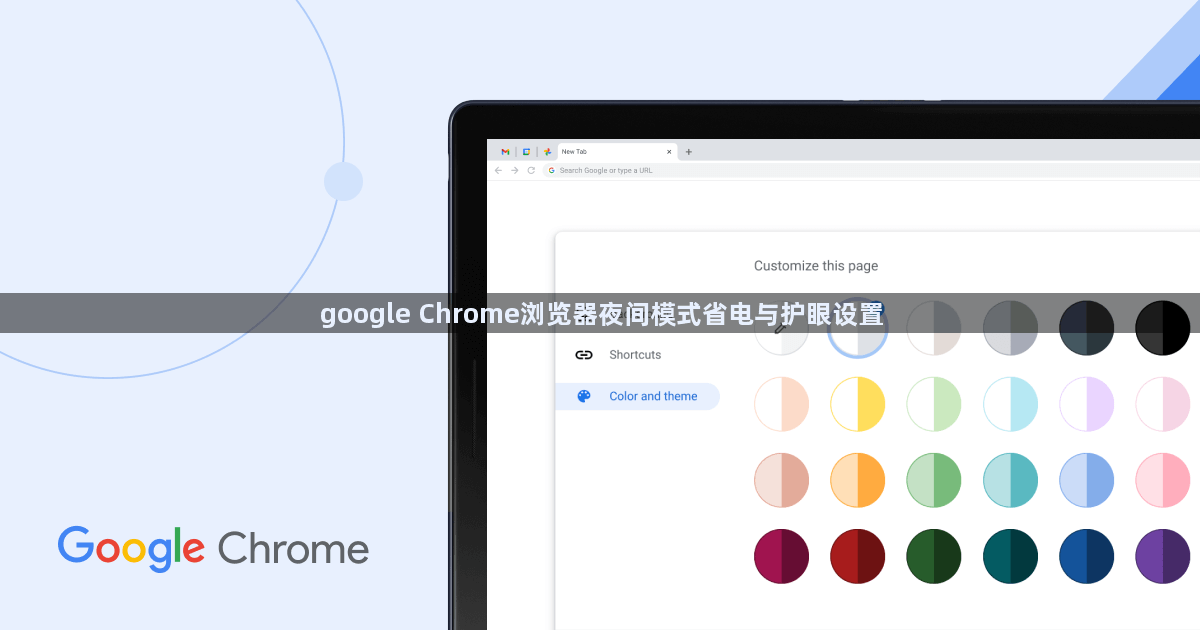
1. 打开Chrome浏览器。
2. 点击右上角的菜单按钮(三个垂直点)。
3. 选择“设置”。
4. 在设置页面中,点击“显示”选项卡。
5. 在显示设置中,找到“夜间模式”选项。
6. 勾选“夜间模式”,然后点击“保存更改”。
7. 返回主界面,您将看到Chrome浏览器已经切换到了夜间模式。
此外,您还可以通过以下方法进一步优化夜间模式的体验:
1. 调整屏幕亮度:在夜间模式下,屏幕亮度会自动降低,以减少对眼睛的刺激。您可以根据个人喜好调整屏幕亮度。
2. 关闭自动播放视频:在夜间模式下,某些视频可能会自动播放。您可以在浏览器设置中关闭此功能,以避免不必要的干扰。
3. 启用夜间模式主题:Chrome浏览器提供了多种夜间模式主题,您可以根据个人喜好选择适合的主题。
请注意,虽然夜间模式可以帮助您节省电力并保护眼睛,但它可能会影响到一些特定应用或网站的显示效果。因此,在使用夜间模式时,请确保这些应用或网站也支持夜间模式。
继续阅读
Google浏览器书签跨设备同步完整操作方法
Google浏览器支持书签跨设备同步,通过完整操作方法,用户可高效管理资料,实现多设备信息同步和便捷使用。
2026-06-21

Chrome浏览器下载安装最新Beta版本完整流程
详细讲解Chrome浏览器最新Beta版本的下载安装流程,帮助用户抢先体验新功能和优化,保持浏览器最新状态。
2025-12-11
谷歌浏览器视频播放画质优化及缓冲管理教程
谷歌浏览器通过视频播放画质优化及缓冲管理操作,可提升视频流畅度和画质表现,减少播放延迟,为用户提供高质量观看体验。
2026-08-24

老旧32位低配机续命:火狐浏览器32位Win7老版本下载与降级教程
适合32位老旧机器的火狐Win7版本调优实战指南。详细列出经典轻量版本的官方下载渠道,手把手教你在about:config中调整内存缓存上限、禁用遥测与多余渲染特效,实测将运存占用压缩至180MB以内,让老旧配置电脑焕发新生。
2026-09-10
